
Temps de lecture : 12 minutes
Le lazy loading images SEO est l’une des optimisations les plus rentables pour accélérer un site web. En différant le chargement des images hors écran, vous allégez vos pages, améliorez votre vitesse et envoyez un signal de qualité technique à Google. Encore faut-il le configurer correctement : mal réglé, il peut au contraire pénaliser votre référencement. Ce guide complet vous montre la méthode, les bonnes pratiques et les pièges à éviter.
🔑 L’essentiel à retenir
- Le lazy loading des images SEO consiste à différer le chargement des images hors écran jusqu’à ce que l’internaute s’en approche : la page s’affiche plus vite et consomme moins de bande passante.
- Depuis 2026, l’attribut natif
loading="lazy"est pris en charge par tous les navigateurs majeurs — plus besoin de JavaScript dans la majorité des cas. - Bien réglé, le lazy loading améliore le LCP et le score de vitesse ; mal réglé, il dégrade au contraire le LCP et peut masquer des images à Google.
- La règle d’or : ne jamais différer l’image principale du haut de page (above the fold), et toujours conserver les dimensions des images pour éviter les sauts de mise en page.
✅ Avant d’activer le lazy loading : les points à vérifier
0 / 5 étapes complétées
Sommaire
- Lazy loading des images : définition simple
- En avez-vous vraiment besoin ? Évaluez votre situation
- Comment fonctionne le lazy loading techniquement
- Lazy loading et SEO : l’impact réel sur le référencement
- Bonnes pratiques : la méthode pas à pas
- Les alternatives selon votre configuration
- Erreurs fréquentes et comment les éviter
- Questions fréquentes
Lazy loading des images : définition simple
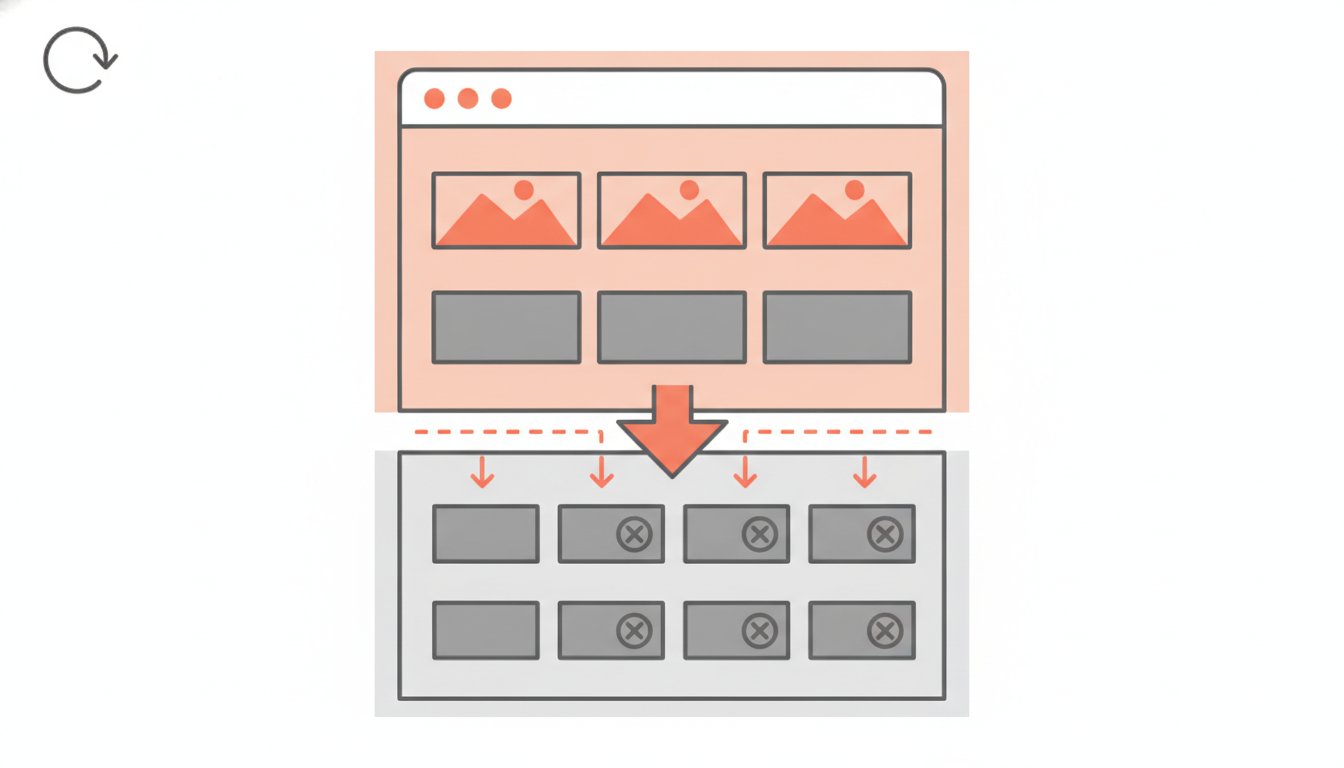
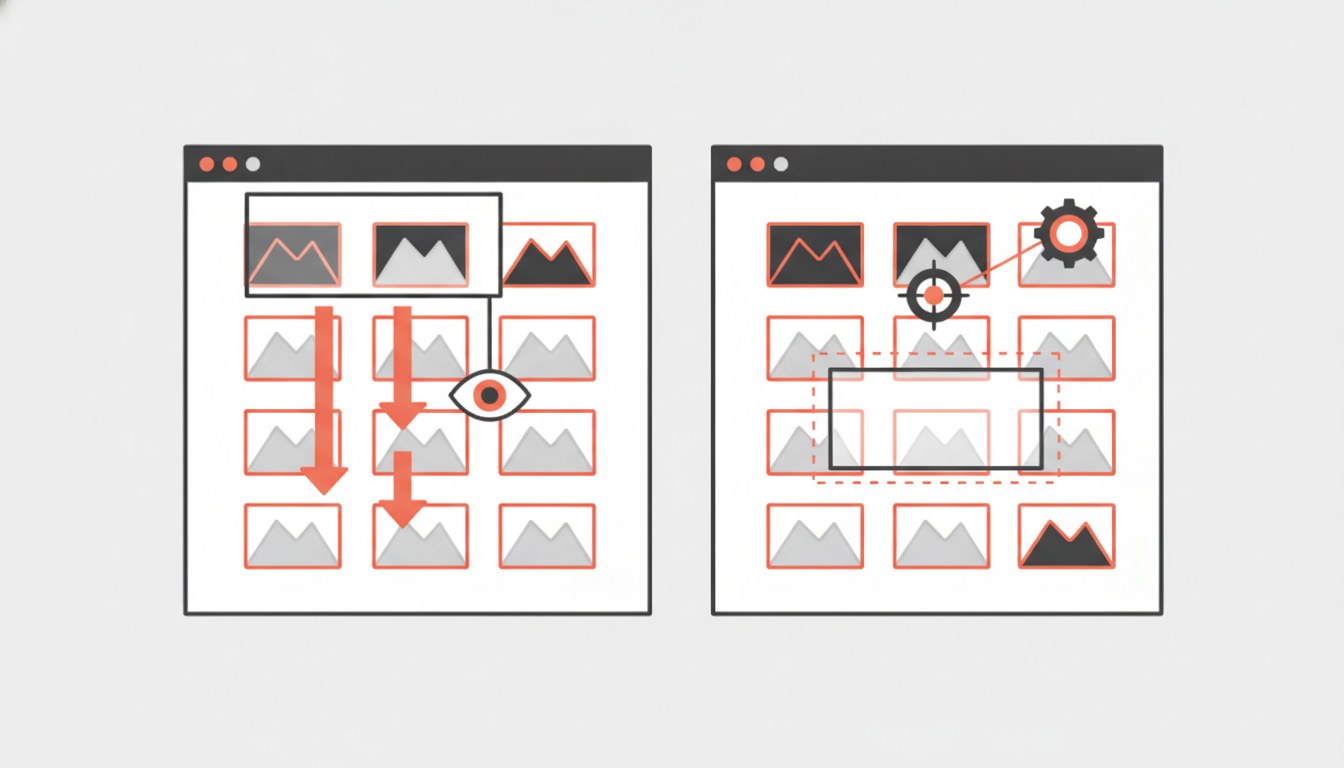
Le lazy loading des images (ou « chargement paresseux ») est une technique qui consiste à ne charger une image qu’au moment où l’internaute s’apprête à la voir. Concrètement, les visuels situés tout en bas de la page ne sont pas téléchargés tant que l’utilisateur n’a pas commencé à faire défiler vers eux.
L’objectif est double. D’abord, alléger le poids initial de la page. Ensuite, accélérer son affichage. Sur un article qui contient vingt images, le navigateur n’en télécharge que deux ou trois au départ, au lieu des vingt d’un coup.
Cette logique sert directement la performance, un signal que Google mesure via la vitesse de chargement. Une page rapide se positionne mieux et garde ses visiteurs plus longtemps. C’est aussi un levier qui facilite l’indexation de vos images en réduisant la charge serveur lors du passage du robot.
Sur les projets qu’on suit, on constate systématiquement que les pages riches en visuels (fiches produits, articles longs, portfolios) gagnent entre 0,5 et 1,5 seconde de temps de chargement perçu après une mise en place propre du lazy loading. L’écart se voit immédiatement dans les outils de mesure de vitesse.
En avez-vous vraiment besoin ? Évaluez votre situation
Le lazy loading n’est pas une baguette magique universelle. Avant de l’activer partout, mieux vaut évaluer votre cas de figure. Voici les trois situations les plus courantes.
Cas 1 — Votre site est riche en images → le lazy loading est prioritaire
Vous gérez un blog avec de longs articles illustrés, une boutique avec des grilles de produits ou un site média. Vos pages dépassent souvent 2 ou 3 Mo de poids total, dont la majorité en images. Dans ce contexte, le lazy loading est l’un des gains les plus rapides à obtenir.
Le signe qui ne trompe pas : dans votre rapport de vitesse, la ligne « images hors écran » ou « offscreen images » remonte régulièrement. C’est exactement le problème que le chargement paresseux résout.
Cas 2 — Votre page tient en un écran → ce n’est pas la priorité
Si votre page d’accueil ou votre landing page affiche peu d’images, toutes visibles dès l’arrivée, le lazy loading n’apportera presque rien. Pire, mal configuré, il pourrait retarder l’affichage de l’image principale. Concentrez plutôt vos efforts sur la compression et le format des fichiers.
Dans les audits qu’on réalise, on rencontre souvent ce cas de figure : un site vitrine de cinq pages où le lazy loading a été activé par un plugin sur l’image hero, ce qui a dégradé le LCP de 300 à 400 ms. La désactivation ciblée a suffi à tout corriger.
Cas 3 — Votre CMS gère déjà le lazy loading natif → vérifiez avant d’ajouter une couche
Depuis 2021, WordPress applique automatiquement loading="lazy" aux images du contenu. Ajouter un plugin dédié par-dessus peut créer des conflits ou un double différé. Avant toute installation, vérifiez ce qui est déjà actif. Un simple coup d’œil au code source de la page suffit pour repérer l’attribut.
Comment fonctionne le lazy loading techniquement
Il existe aujourd’hui deux grandes méthodes pour différer le chargement des images. Comprendre la différence vous évite des erreurs de configuration.
1. Le lazy loading natif (recommandé)
Depuis plusieurs années, les navigateurs proposent un attribut HTML dédié. Il suffit d’ajouter loading="lazy" à votre balise image :
<img src="photo.webp" width="800" height="600" alt="description" loading="lazy">
Le navigateur se charge de tout. Il calcule la distance entre l’image et la zone visible (le viewport), puis déclenche le téléchargement au bon moment. Aucun JavaScript n’est nécessaire. C’est la méthode la plus robuste et la plus rapide à mettre en place, détaillée dans la documentation de web.dev, la ressource de référence de Google sur la performance web.
2. Le lazy loading par JavaScript (Intersection Observer)
Avant l’attribut natif, on utilisait l’API IntersectionObserver en JavaScript. Cette méthode observe l’entrée de l’image dans le viewport et remplace alors un attribut data-src par le vrai src. Elle reste utile pour des cas avancés : images de fond CSS, iframes complexes, ou personnalisation fine du seuil de déclenchement.
L’inconvénient ? Elle dépend d’un script. Si ce dernier échoue ou se charge tard, des images peuvent ne jamais apparaître. C’est précisément le risque que l’on retrouve sur les sites où une bibliothèque tierce gère le différé.
| Critère | Lazy loading natif | JavaScript (Observer) |
|---|---|---|
| Mise en place | Très simple (1 attribut) | Complexe (script à gérer) |
| Dépendance JS | Aucune | Obligatoire |
| Images de fond CSS | Non géré | Géré |
| Risque SEO | Faible | Modéré (si mal codé) |
| Recommandation 2026 | À privilégier | Cas spécifiques |
Lazy loading et SEO : l’impact réel sur le référencement
Voici la partie qui intéresse vraiment les référenceurs. Le lazy loading agit sur plusieurs signaux SEO, dans le bon comme dans le mauvais sens selon la mise en œuvre.
Un effet direct sur la vitesse et les Core Web Vitals
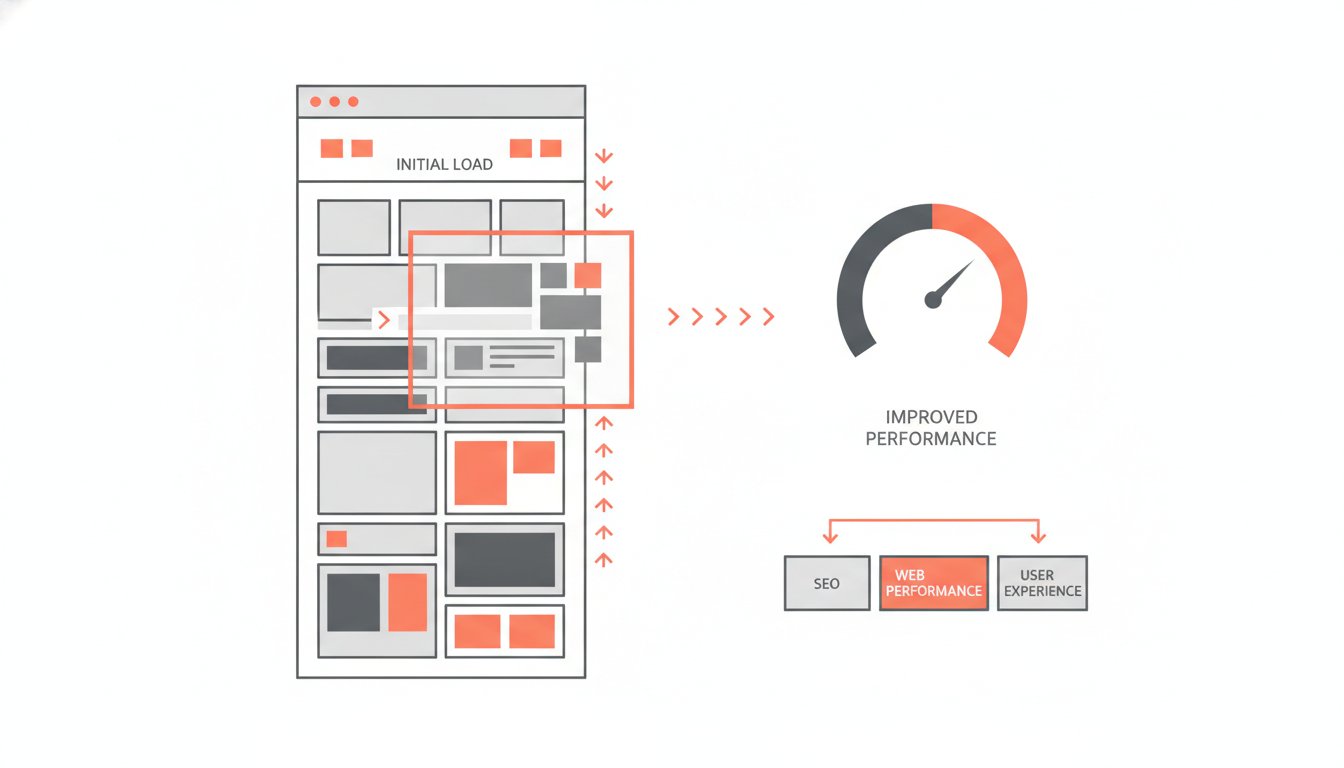
En réduisant le nombre de requêtes au chargement, le lazy loading allège la page et accélère son rendu. Cet effet se répercute sur l’expérience utilisateur, devenue un facteur de classement officiel. Si vous travaillez la performance, il s’intègre dans une démarche plus large d’optimisation de vos Core Web Vitals.
Attention toutefois : le LCP (Largest Contentful Paint) mesure l’affichage du plus gros élément visible. Si cet élément est une image et que vous la mettez en lazy loading, vous retardez volontairement la métrique la plus surveillée. C’est l’erreur la plus fréquente, on y revient plus bas.
Un gain pour le budget de crawl
Des pages plus légères se chargent plus vite pour Googlebot aussi. Sur les gros sites, cela contribue à préserver votre budget de crawl : le robot explore davantage de pages dans le même temps. L’effet reste indirect, mais il s’additionne aux autres optimisations techniques.
Le risque : des images invisibles pour Google
Google sait exécuter le JavaScript, mais il ne fait pas défiler vos pages comme un humain. Si vos images dépendent d’un script qui ne se déclenche qu’au scroll, le robot risque de ne jamais voir leur véritable URL. Résultat : vos images n’apparaissent pas dans Google Images, et vous perdez une source de trafic.
Ce que beaucoup de référenceurs sous-estiment, c’est l’impact de ce point sur les sites e-commerce : une fiche produit dont les visuels ne sont pas indexés perd une visibilité précieuse dans la recherche d’images, souvent un canal d’acquisition sous-estimé. Le lazy loading natif, lui, ne pose pas ce problème car Google le comprend nativement.
Bonnes pratiques : la méthode pas à pas
Passons à l’action. Voici la méthode que nous appliquons pour mettre en place un lazy loading propre, sans casser ni le SEO ni l’affichage.
Étape 1 — Identifiez vos images critiques
Listez les images visibles dès l’arrivée sur la page, sans scroll : logo, image hero, première illustration. Ce sont vos images « above the fold ». Elles ne doivent jamais être différées. Au contraire, vous pouvez forcer leur chargement prioritaire avec loading="eager" et, pour la principale, l’attribut fetchpriority="high".
Étape 2 — Activez le lazy loading sur le reste
Pour toutes les autres images, plus bas dans la page, ajoutez loading="lazy". Sur WordPress, c’est automatique depuis la version 5.5. Sur un site sur mesure, ajoutez l’attribut dans votre template ou votre composant image.
Étape 3 — Fixez toujours les dimensions
Indiquez width et height sur chaque balise, ou réservez l’espace en CSS via un ratio. Sans cela, l’image qui se charge en cours de scroll fait « sauter » le contenu : c’est le décalage de mise en page (CLS), pénalisant pour l’expérience utilisateur et le référencement.
Étape 4 — Combinez avec compression et format moderne
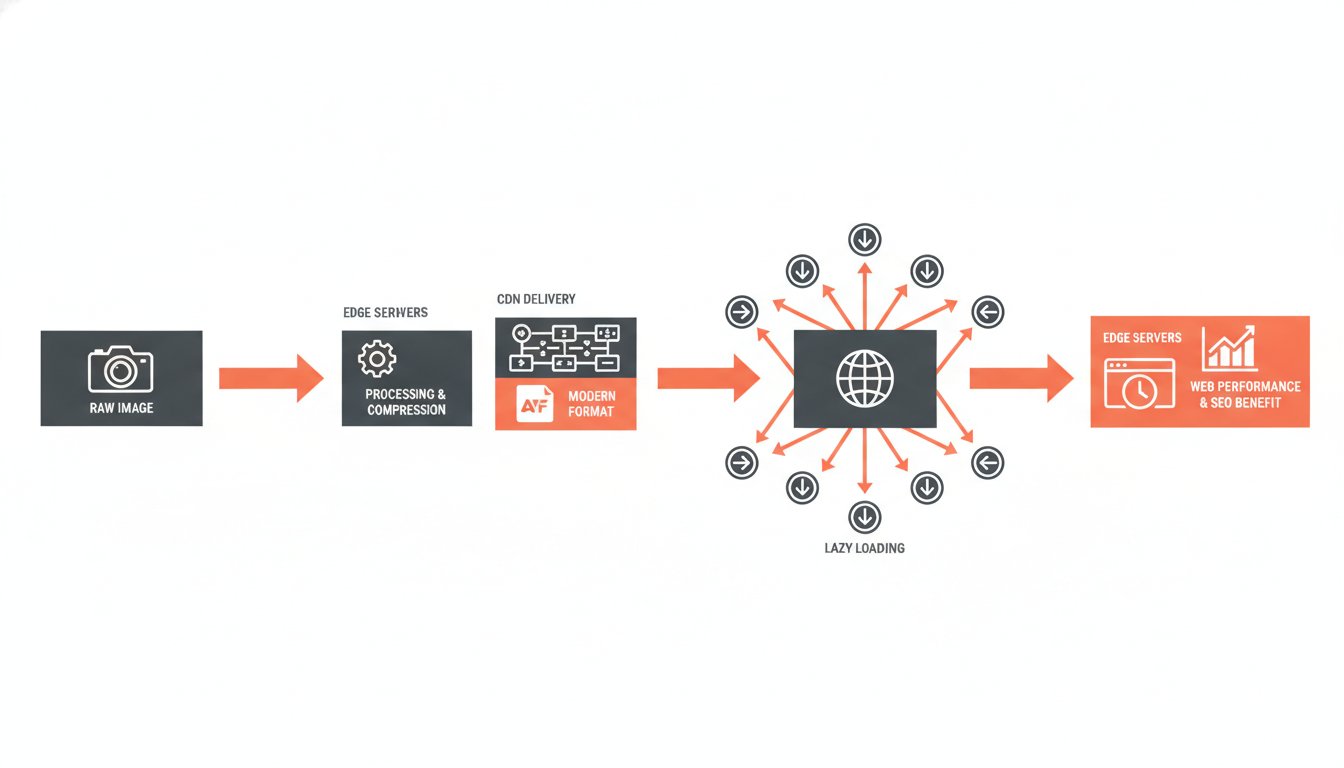
Le lazy loading ne remplace pas l’optimisation des fichiers. Servez vos images en WebP ou AVIF, compressez-les, et utilisez l’attribut srcset pour adapter la taille à l’écran. Le différé de chargement et l’allègement des fichiers sont complémentaires, pas interchangeables.
✅ À vérifier avant de lancer votre optimisation d’images
- Avez-vous mesuré votre LCP de départ pour comparer après coup ?
- Votre image principale est-elle bien exclue du lazy loading ?
- Toutes vos balises image portent-elles
widthetheight? - Savez-vous vérifier dans la Search Console que vos images restent indexées ?
Étape 5 — Mesurez et contrôlez
Après mise en ligne, relancez un test de vitesse et comparez avec votre mesure de départ. Vérifiez aussi le rendu sur mobile et inspectez quelques URLs d’images dans la Search Console. Cette discipline de mesure est au cœur de tout bon audit SEO technique : sans chiffre avant/après, impossible de prouver le gain.
Les alternatives selon votre configuration
Selon votre plateforme et vos ressources, plusieurs approches coexistent. Voici comment choisir.
L’attribut natif seul (la plupart des cas)
Pour 80 % des sites, l’attribut loading="lazy" suffit. Gratuit, intégré, sans dépendance, c’est l’option par défaut. Profil adapté : blogs, sites vitrines, petits e-commerce. À préférer dès que possible.
Le plugin dédié (WordPress sans technique)
Si vous gérez un site WordPress et que vous voulez aussi gérer les images de fond, les iframes ou la vidéo, un plugin de performance (cache + optimisation média) automatise tout. Avantage : aucune ligne de code. Limite : risque de double lazy loading ou de conflit. Vérifiez toujours le résultat après activation, idéalement dans le cadre d’un audit SEO de votre site WordPress.
Le CDN avec optimisation d’images (gros volumes)
Pour les sites à fort trafic ou très riches en visuels, un réseau de diffusion de contenu (CDN) qui optimise et différe les images à la volée offre le meilleur compromis. Avantage : performance maximale et formats servis automatiquement. Limite : coût mensuel et configuration initiale. À réserver aux projets où la vitesse est un enjeu business direct.
🚨 Erreurs fréquentes et comment les éviter
Erreur 1 — Mettre l’image LCP en lazy loading
C’est de loin l’erreur la plus répandue. Différer la plus grande image visible retarde mécaniquement le LCP, l’une des trois métriques Core Web Vitals. Sur certains sites, on mesure jusqu’à 1 seconde de LCP perdue à cause de ce seul réglage. La solution : excluez explicitement l’image hero du différé et donnez-lui une priorité de chargement haute.
Erreur 2 — Oublier les dimensions des images
Sans width ni height, chaque image qui se charge pousse le contenu vers le bas. Ce décalage cumulé fait grimper le CLS et agace l’internaute en pleine lecture. C’est l’erreur qu’on retrouve dans la quasi-totalité des audits de sites lents : des images sans dimensions, différées en masse, qui dégradent la stabilité visuelle. Réservez toujours l’espace à l’avance.
Erreur 3 — Empiler deux systèmes de lazy loading
Activer un plugin de lazy loading alors que le CMS le fait déjà en natif crée des conflits. Les images peuvent clignoter, charger deux fois, ou rester bloquées sur un placeholder. Avant d’ajouter une couche, désactivez l’autre. Un seul système doit gouverner le différé.
Erreur 4 — Ne jamais vérifier l’indexation après coup
Mettre en place le lazy loading et passer à autre chose, c’est prendre le risque que des images disparaissent de Google Images sans s’en rendre compte. Prenez l’habitude de contrôler quelques URLs après chaque changement technique. Le délai avant que Google recrawle peut atteindre plusieurs semaines : mieux vaut détecter le problème tôt.
❓ Questions fréquentes sur le lazy loading des images
Conclusion
Le lazy loading des images reste l’une des optimisations SEO les plus rentables : peu d’effort, gain de vitesse immédiat. Retenez trois principes. Premièrement, privilégiez l’attribut natif loading="lazy", robuste et compris par Google. Deuxièmement, n’appliquez jamais le différé à l’image principale du haut de page, sous peine de pénaliser votre LCP. Troisièmement, fixez toujours les dimensions de vos images pour préserver la stabilité visuelle.
Votre prochaine étape concrète : mesurez votre LCP actuel, identifiez vos images above the fold, puis appliquez le lazy loading au reste. Quelques minutes de réglage pour un gain de performance durable, et un signal positif envoyé à Google sur la qualité technique de votre site.