
Temps de lecture : 13 minutes
Optimiser ses images SEO sur WordPress est l’un des leviers de performance les plus rentables, et pourtant l’un des plus négligés. Des visuels trop lourds ralentissent vos pages, dégradent vos Core Web Vitals et font fuir vos visiteurs. La solution tient en trois mots : compression, formats modernes (WebP, AVIF) et dimensionnement adapté. Ce guide complet vous montre la méthode pas à pas pour alléger vos images sans sacrifier leur qualité, et envoyer un signal de site rapide à Google.
🔑 L’essentiel à retenir
- Optimiser les images SEO sur WordPress repose sur trois piliers : redimensionner aux bonnes dimensions, compresser intelligemment et convertir vers un format moderne comme le WebP ou l’AVIF.
- Le WebP pèse 25 à 35 % de moins qu’un JPEG à qualité égale ; l’AVIF va encore plus loin, avec 20 à 30 % de gain supplémentaire sur les photos.
- Sur WordPress, un plugin dédié (Imagify, ShortPixel, EWWW…) automatise toute la chaîne : compression, conversion de format et génération des tailles responsives.
- L’image n’est pas qu’un poids : un nom de fichier explicite, un attribut
altdescriptif et la bonne taille comptent autant pour le référencement que la vitesse.
✅ Avant d’optimiser vos images : les points à vérifier
0 / 5 étapes complétées
Sommaire
- Pourquoi optimiser ses images est crucial pour le SEO
- Avez-vous vraiment un problème d’images ? Diagnostic rapide
- WebP, AVIF, JPEG : quel format choisir en 2026
- La méthode pas à pas pour optimiser ses images sur WordPress
- Les plugins d’optimisation d’images WordPress
- Les alternatives selon votre configuration
- Erreurs fréquentes et comment les éviter
- Questions fréquentes
Pourquoi optimiser ses images est crucial pour le SEO
Sur la plupart des sites, les images représentent plus de la moitié du poids total d’une page. Une seule photo mal exportée peut peser autant que tout le reste réuni : texte, code et feuilles de style. Le résultat se voit immédiatement sur le temps de chargement.
Or la vitesse est un facteur de classement officiel. Google mesure l’expérience de chargement à travers les Core Web Vitals, et l’image principale d’une page pèse souvent lourd dans le calcul du LCP. Travailler ses visuels, c’est donc agir directement sur l’optimisation de vos Core Web Vitals.
L’enjeu dépasse la seule vitesse. Une image bien nommée et correctement balisée peut se positionner dans Google Images, un canal d’acquisition souvent sous-estimé. Sur les projets qu’on suit, on constate systématiquement que les pages avec des visuels optimisés et décrits captent un trafic d’images discret mais régulier, là où des concurrents laissent ce levier totalement inexploité.
Enfin, des pages plus légères se chargent plus vite pour Googlebot. Sur un gros site, cela contribue à préserver le budget de crawl : le robot explore davantage de pages dans le même laps de temps.
Avez-vous vraiment un problème d’images ? Diagnostic rapide
Avant de tout chambouler, évaluez votre situation. Tous les sites n’ont pas le même besoin. Voici les trois cas de figure les plus courants.
Cas 1 — Votre site est riche en visuels → l’optimisation est prioritaire
Vous gérez un blog illustré, un portfolio ou une boutique avec des grilles de produits. Vos pages dépassent souvent 2 ou 3 Mo, dont la majorité en images. Dans ce contexte, l’optimisation d’images est le gain de vitesse le plus rapide à obtenir, et il faut le traiter en priorité absolue.
Le signe qui ne trompe pas : dans votre rapport de vitesse, les lignes « images surdimensionnées » ou « formats nouvelle génération » remontent en rouge. C’est exactement ce que ce guide va corriger.
Cas 2 — Votre site est déjà léger → vérifiez avant d’agir
Si vos pages affichent peu d’images, déjà servies en WebP, l’effort marginal sera faible. Mieux vaut alors concentrer vos ressources sur d’autres optimisations techniques. Un rapide audit SEO technique vous dira si l’image est vraiment votre point faible, ou si le frein se situe ailleurs (JavaScript, hébergement, cache).
Cas 3 — Vous ne savez pas où vous en êtes → mesurez d’abord
Impossible de prioriser sans chiffre. Lancez un test de vitesse, repérez les images pointées du doigt, et notez leur poids. Cette mesure de départ servira de référence pour prouver le gain après coup. Dans les audits qu’on réalise, on rencontre très souvent ce cas : un site dont le propriétaire « pensait » ses images correctes, alors qu’une seule bannière de 1,8 Mo plombait à elle seule le chargement de la page d’accueil.
WebP, AVIF, JPEG : quel format choisir en 2026
Le choix du format est la décision la plus structurante. Trois options se disputent aujourd’hui le terrain. Comprendre leurs différences vous évite de mauvais arbitrages.
Le JPEG : le format historique, désormais dépassé
Le JPEG reste universel et lu partout. Mais sa compression date des années 1990. À qualité égale, il produit des fichiers nettement plus lourds que les formats récents. En 2026, servir encore des JPEG bruts revient à laisser de la vitesse — et donc du référencement — sur la table.
Le WebP : le standard recommandé
Développé par Google, le WebP pèse en moyenne 25 à 35 % de moins qu’un JPEG à qualité visuelle équivalente. Il gère la transparence comme le PNG et l’animation comme le GIF. Surtout, il est désormais pris en charge par environ 97 % des navigateurs. C’est le format à adopter par défaut, comme le détaille la documentation de web.dev, la ressource de référence de Google sur la performance web.
L’AVIF : la performance maximale
L’AVIF, issu du codec vidéo AV1, va encore plus loin. Sur une photo, il pèse 20 à 30 % de moins qu’un WebP à qualité comparable. Son support navigateur atteint environ 92 à 95 % en 2026 (Chrome, Firefox, Edge et Safari 16+). L’AVIF brille sur les photographies riches en dégradés ; sur les images simples à aplats, le gain est plus modeste.
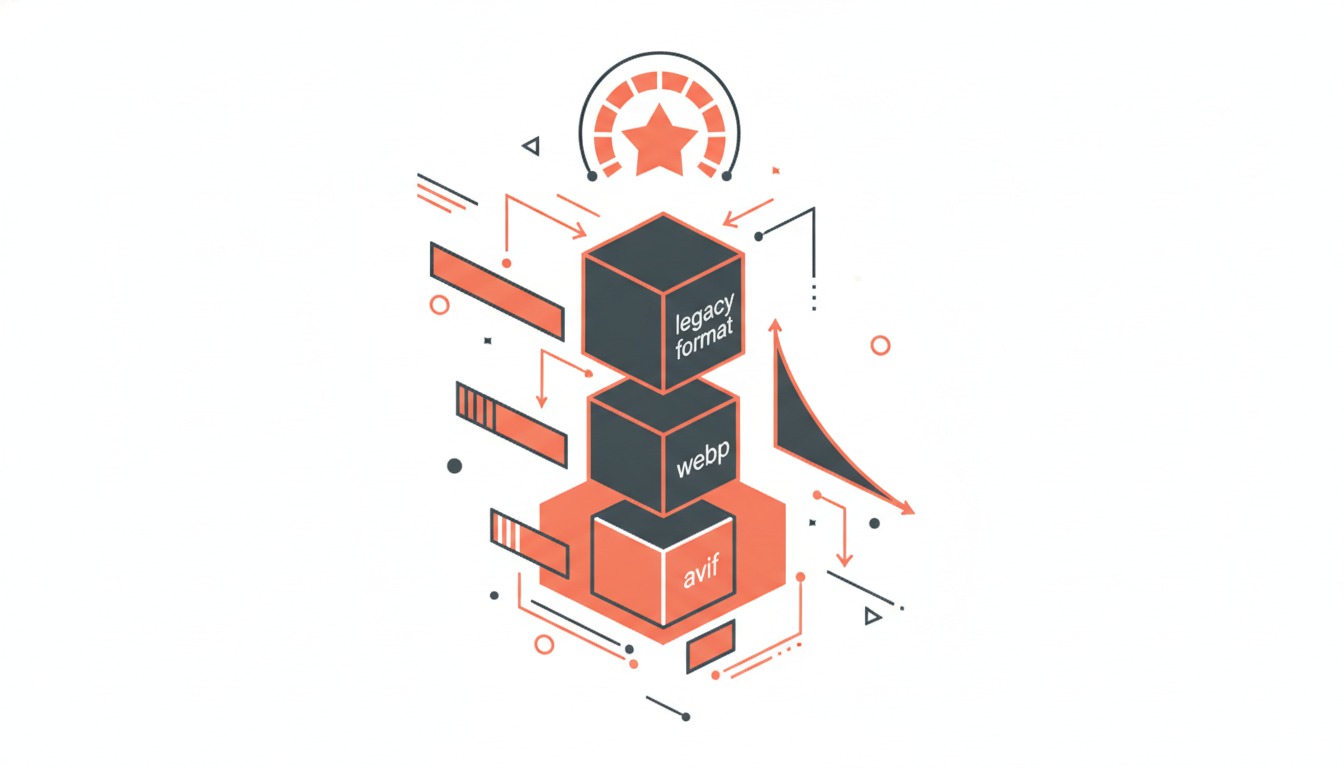
La meilleure stratégie combine les deux : servir l’AVIF en priorité, avec un repli automatique vers le WebP puis le JPEG pour les rares navigateurs anciens. C’est précisément ce que gèrent les plugins WordPress modernes, sans la moindre ligne de code de votre part.
| Critère | JPEG | WebP | AVIF |
|---|---|---|---|
| Poids (vs JPEG) | Référence | −25 à −35 % | −45 à −55 % |
| Support navigateur | 100 % | ~97 % | ~93 % |
| Transparence | Non | Oui | Oui |
| Recommandation 2026 | À convertir | Par défaut | Idéal + repli |
La méthode pas à pas pour optimiser ses images sur WordPress
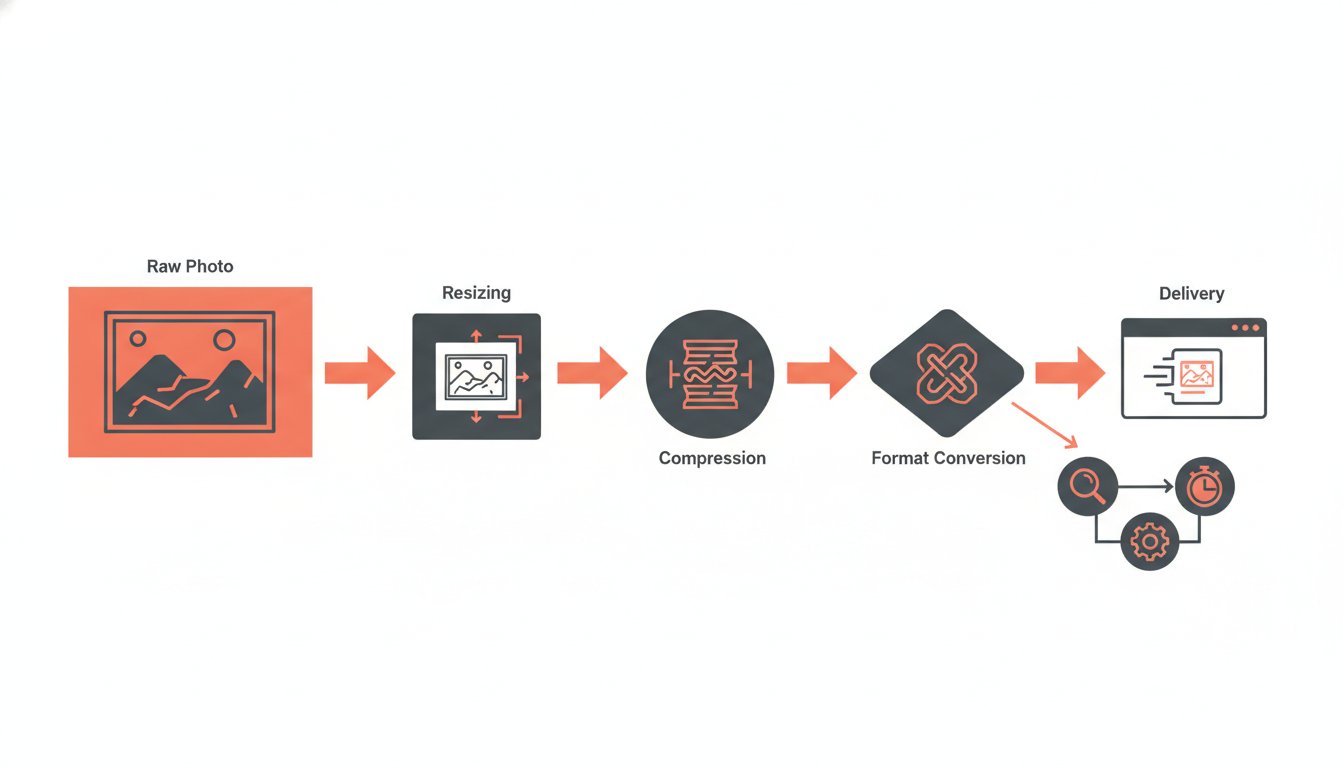
Passons à l’action. Voici la méthode complète que nous appliquons pour optimiser les images d’un site WordPress, du fichier source jusqu’à la livraison au navigateur.
Étape 1 — Redimensionnez avant de téléverser
C’est l’étape la plus oubliée, et la plus efficace. N’envoyez jamais une photo de 4000 pixels de large si elle s’affiche dans un bloc de 800 pixels. Redimensionnez le fichier à sa taille réelle d’affichage (plus une marge pour les écrans haute densité). Vous divisez ainsi le poids avant même toute compression.
Étape 2 — Compressez intelligemment
La compression réduit le poids en retirant des données invisibles à l’œil. Visez un équilibre : une qualité autour de 80 % suffit presque toujours, sans perte perceptible. Un bon outil de compression peut alléger un visuel de 60 à 70 % sans que l’internaute remarque la différence.
Étape 3 — Convertissez en WebP et AVIF
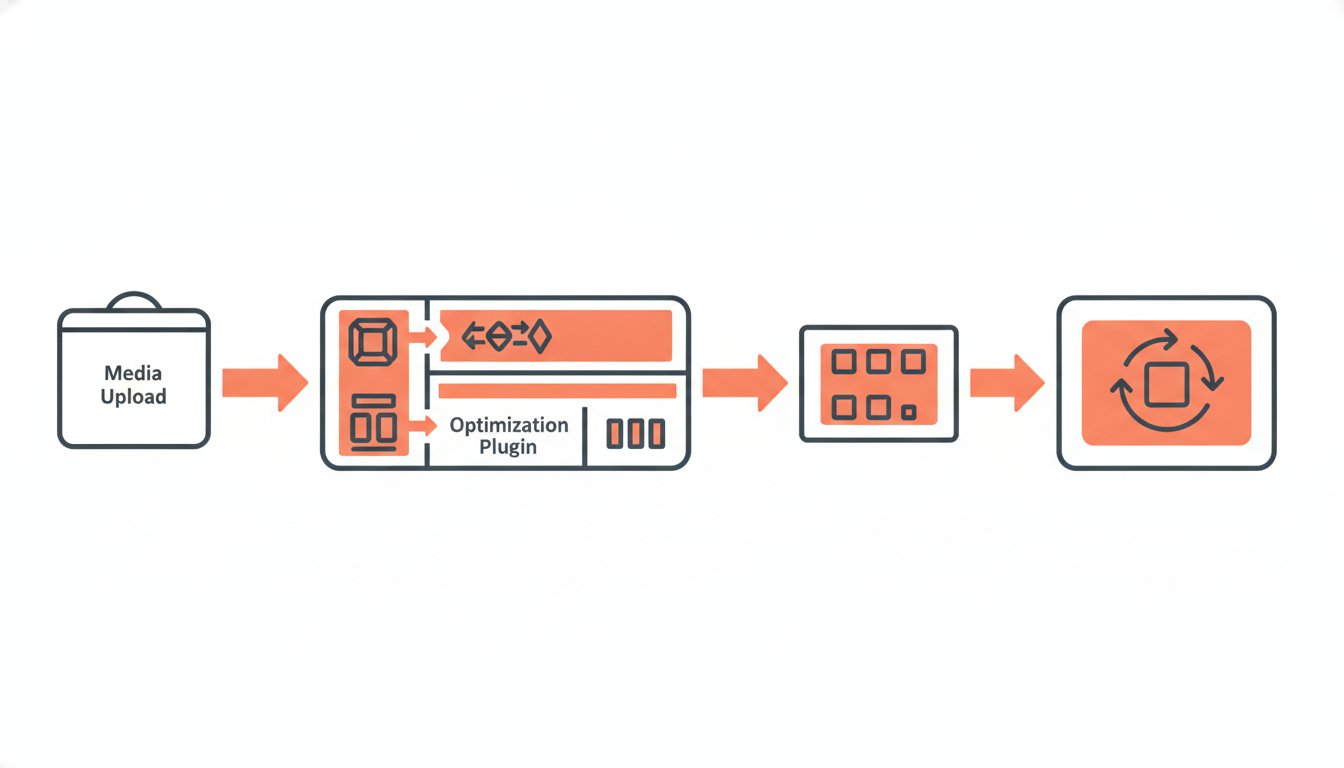
Une fois compressée, convertissez votre image vers un format moderne. Sur WordPress, un plugin s’en charge automatiquement à chaque téléversement, et sert le bon format selon le navigateur du visiteur. C’est le cœur de l’optimisation : c’est ici que se joue l’essentiel du gain de poids.
Étape 4 — Générez les tailles responsives
Une image affichée sur mobile n’a pas besoin de la même résolution que sur un grand écran. WordPress génère nativement plusieurs tailles et utilise l’attribut srcset pour servir la version adaptée à chaque appareil. Vérifiez que votre thème exploite bien ce mécanisme. C’est un gain de bande passante majeur sur mobile.
Étape 5 — Soignez le nommage et l’attribut alt
L’optimisation n’est pas que technique. Nommez vos fichiers de façon explicite (chaise-bois-scandinave.webp plutôt que IMG_4821.jpg). Renseignez un attribut alt descriptif, qui aide à la fois l’accessibilité et le référencement. C’est ce qui ouvre la porte à l’indexation de vos images dans Google Images.
Étape 6 — Combinez avec le lazy loading
Compression et différé de chargement sont complémentaires. Une fois vos images allégées, activez le lazy loading de vos images pour ne charger que celles visibles à l’écran. Le combo allège le chargement initial tout en préservant la qualité perçue. Attention à ne jamais différer l’image principale du haut de page.
✅ À vérifier avant de lancer votre optimisation d’images
- Avez-vous noté votre score de vitesse et votre LCP de départ ?
- Vos images sont-elles redimensionnées à leur taille d’affichage réelle ?
- Le format moderne (WebP, idéalement AVIF) est-il servi avec un repli ?
- Chaque visuel porte-t-il un nom de fichier clair et un attribut
alt?
Les plugins d’optimisation d’images WordPress
Sur WordPress, inutile de traiter vos images à la main. Plusieurs plugins automatisent toute la chaîne : compression, conversion de format et génération des tailles. Voici les plus fiables.
Les solutions clés en main
Imagify, ShortPixel, EWWW Image Optimizer et Smush dominent le marché. Ils compressent à la volée, convertissent en WebP et AVIF, et proposent une optimisation en masse de votre médiathèque existante. La plupart offrent un quota mensuel gratuit, suffisant pour un petit site, et des forfaits payants au-delà.
Le bon réflexe avant d’installer : vérifier que le plugin n’entre pas en conflit avec votre solution de cache. Ce contrôle fait partie d’un audit SEO de votre site WordPress bien mené. En pratique, quand on compare deux installations, celle qui empile cache et optimisation média sans réglage cohérent affiche souvent des images cassées ou un double traitement qui annule le gain.
Le réglage à ne pas négliger
Activez systématiquement l’option « convertir aussi les images existantes » lors de la première utilisation. Sinon, seules les nouvelles images seront optimisées, et votre historique restera lourd. Pensez aussi à conserver une sauvegarde des originaux, au cas où vous voudriez revenir en arrière.
Les alternatives selon votre configuration
Le plugin n’est pas la seule voie. Selon votre profil et vos ressources, d’autres approches existent.
L’optimisation manuelle (petits sites, contrôle total)
Vous pouvez compresser et convertir vos images avant de les téléverser, avec un outil en ligne ou un logiciel local. Avantage : contrôle total sur chaque fichier et aucun plugin supplémentaire. Limite : c’est chronophage et inadapté à un site qui publie régulièrement. À réserver aux petits sites vitrines.
Le CDN avec optimisation à la volée (gros volumes)
Pour les sites à fort trafic, un réseau de diffusion de contenu (CDN) qui optimise et sert les images au format idéal en temps réel offre le meilleur compromis. Avantage : performance maximale, formats servis automatiquement selon le navigateur. Limite : un coût mensuel et une configuration initiale. À privilégier quand la vitesse est un enjeu business direct.
Le combo plugin + cache (la majorité des cas)
Pour 80 % des sites WordPress, un plugin d’optimisation média couplé à un bon plugin de cache couvre tous les besoins. C’est l’option par défaut : gratuite ou peu coûteuse, sans technique, et largement suffisante pour passer au vert sur les Core Web Vitals.

🚨 Erreurs fréquentes et comment les éviter
Erreur 1 — Téléverser des images surdimensionnées
C’est de loin l’erreur la plus répandue. Envoyer une photo de 4000 px pour un affichage de 800 px force le navigateur à télécharger un fichier dix fois trop lourd. Aucun plugin de compression ne rattrapera totalement ce gaspillage. La solution : redimensionner à la bonne taille avant le téléversement, systématiquement.
Erreur 2 — Compresser à l’excès
À l’inverse, pousser la compression trop loin dégrade visiblement la qualité : artefacts, flou, aplats sales. Une image qui paraît bâclée nuit à la crédibilité et à l’expérience. C’est l’erreur qu’on retrouve souvent quand un réglage automatique a été poussé à 50 % de qualité « pour gagner du poids ». Restez autour de 80 % : le compromis idéal entre légèreté et netteté.
Erreur 3 — Oublier les dimensions dans le code
Sans attributs width et height sur la balise, chaque image qui se charge pousse le contenu et provoque un décalage de mise en page (CLS). Ce saut visuel agace l’internaute et pénalise les Core Web Vitals. Réservez toujours l’espace à l’avance, en dur ou via un ratio CSS.
Erreur 4 — Négliger le nom de fichier et l’attribut alt
Un fichier nommé IMG_4821.jpg sans alt est invisible pour Google Images et pour les lecteurs d’écran. Vous perdez à la fois du trafic et des points d’accessibilité. Prenez l’habitude de renommer et de décrire chaque visuel avant publication, sans bourrer le texte de mots-clés.
❓ Questions fréquentes sur l’optimisation des images SEO
Conclusion
Optimiser ses images SEO sur WordPress est un investissement minime pour un retour majeur : un site plus rapide, mieux noté par Google et plus agréable à parcourir. Retenez trois principes. D’abord, redimensionnez et compressez avant de téléverser : le poids se gagne à la source. Ensuite, servez vos visuels en WebP, idéalement en AVIF avec repli. Enfin, n’oubliez jamais le nom de fichier et l’attribut alt, qui transforment une simple image en source de trafic.
Votre prochaine étape concrète : mesurez votre score de vitesse actuel, installez un plugin d’optimisation média, lancez la conversion en masse, puis comparez le résultat. Quelques minutes de configuration pour un gain de performance durable, et un signal fort envoyé à Google sur la qualité technique de votre site.