
Google Search Console MCP : le guide complet pour connecter votre IA
Temps de lecture : 11 minutes
🔑 L’essentiel à retenir
- Google Search Console MCP connecte votre Search Console directement à un assistant IA comme Claude, sans copier-coller manuel de données
- La configuration repose sur un projet Google Cloud, des identifiants OAuth 2.0 et un serveur MCP installé en quelques lignes de commande
- Une fois connecté, l’assistant peut interroger vos requêtes, vos pages indexées, vos sitemaps et l’état d’inspection d’URL en langage naturel
- La sécurité des identifiants (Client ID, Client Secret, refresh token) est le point le plus souvent négligé lors de l’installation
✅ Les étapes pour connecter Google Search Console à votre IA via MCP
0 / 6 étapes complétées
Sommaire
Qu’est-ce que Google Search Console MCP ?
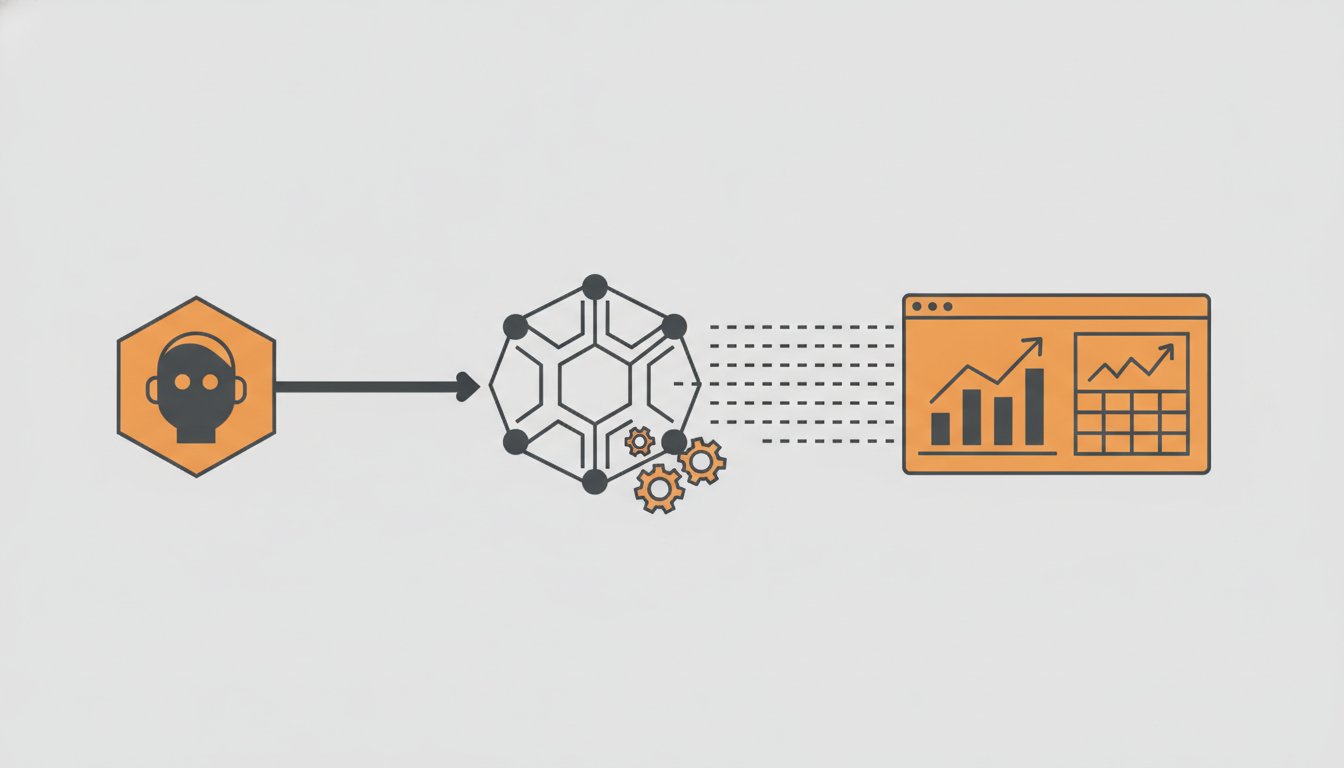
Le Model Context Protocol (MCP) est un standard ouvert qui permet à un assistant IA de dialoguer directement avec des sources de données externes. Un serveur MCP Google Search Console applique ce principe à vos données de référencement naturel : il traduit les requêtes en langage naturel de votre assistant en appels vers l’API officielle de Search Console.
Concrètement, au lieu d’exporter un fichier CSV puis de le copier dans un chat, vous demandez directement à votre assistant IA de comparer vos clics sur les trois derniers mois ou de lister les pages en erreur d’indexation. L’assistant interroge la Search Console en temps réel et vous répond avec les vrais chiffres.
Ce guide fait suite à notre comparatif des serveurs MCP compatibles avec les outils SEO : la Search Console figure parmi les connexions les plus demandées, car elle est gratuite et déjà utilisée par la quasi-totalité des sites suivis en agence.
Sur les projets qu’on suit, on constate que la Search Console reste la source de vérité la plus consultée au quotidien, bien avant les outils tiers payants. Automatiser son interrogation via MCP fait gagner un temps réel sur les tâches répétitives de reporting.
En avez-vous vraiment besoin ? Évaluez votre situation avant de commencer
Connecter la Search Console à une IA n’est pas systématiquement pertinent. Deux profils se dessinent nettement dans les projets qu’on accompagne.
Vous gérez plusieurs sites ou faites du reporting régulier → le MCP est fait pour vous
Si vous produisez des rapports SEO mensuels, suivez plusieurs propriétés Search Console ou croisez souvent les données de clics avec d’autres métriques, l’automatisation via MCP réduit fortement le temps passé sur des tâches manuelles. Un assistant connecté peut générer une synthèse de positionnement en quelques secondes, là où un export CSV puis une mise en forme prennent facilement vingt minutes.
Vous gérez un site unique avec un usage ponctuel → l’interface classique suffit
Pour un consultant indépendant qui consulte sa Search Console une fois par semaine sur un seul site, la configuration OAuth représente un investissement disproportionné par rapport au gain de temps réel. Dans ce cas, l’interface web native de Search Console reste largement suffisante, sans complexité technique additionnelle.
Configuration pas à pas du serveur MCP Search Console
La configuration se déroule en trois grandes phases : la création des identifiants Google, l’installation du serveur, puis la connexion à votre assistant IA.
Étape 1 — Créer un projet Google Cloud et activer l’API
Rendez-vous sur la console Google Cloud et créez un nouveau projet dédié à cet usage. Un projet séparé évite de mélanger vos identifiants MCP avec d’autres intégrations existantes. Depuis la bibliothèque d’API, recherchez et activez l’API Search Console, gratuite pour ce niveau d’usage.
Étape 2 — Configurer l’écran de consentement OAuth
Google exige un écran de consentement avant toute autorisation OAuth. Choisissez le type « Externe » si vous utilisez un compte Google standard, ou « Interne » si vous êtes dans une organisation Google Workspace. Renseignez un nom d’application clair, par exemple « Assistant SEO MCP », pour vous y retrouver plus tard.
Étape 3 — Générer les identifiants OAuth 2.0
Créez des identifiants de type « Application de bureau » ou « Application Web » selon le serveur MCP choisi. Vous obtenez un Client ID et un Client Secret : ces deux valeurs sont les clés qui autorisent votre serveur MCP à demander l’accès à vos données. Ajoutez impérativement http://localhost:8080 (sans barre oblique finale) dans les URI de redirection autorisées, faute de quoi l’authentification échouera systématiquement.
Étape 4 — Installer le serveur MCP
Plusieurs implémentations open source existent, la plupart s’installant via npx (Node.js 18 ou version ultérieure requise) ou pipx pour les versions Python. La commande d’installation type ressemble à ceci :
# variables d’environnement requises :
# GOOGLE_CLIENT_ID, GOOGLE_CLIENT_SECRET, GOOGLE_REFRESH_TOKEN
Le refresh token s’obtient lors d’une première authentification interactive : le serveur ouvre une fenêtre de connexion Google, vous validez les autorisations demandées, puis le jeton est stocké localement pour les connexions suivantes.
Étape 5 — Déclarer le serveur dans votre assistant IA
Dans Claude Desktop ou Claude Code, le serveur se déclare dans un fichier de configuration MCP au format JSON, avec la commande à exécuter et les variables d’environnement associées. Après un redémarrage de l’application, l’assistant liste automatiquement les outils Search Console disponibles et peut commencer à répondre à vos questions.
✅ À vérifier avant de lancer votre configuration
- Avez-vous bien activé l’API Search Console dans le bon projet Google Cloud ?
- L’URI de redirection localhost est-elle identique, sans espace ni barre oblique en trop ?
- Le compte Google utilisé a-t-il bien un accès vérifié à la propriété Search Console ciblée ?
- Savez-vous où sont stockés votre Client Secret et votre refresh token une fois générés ?
Les fonctionnalités disponibles une fois connecté
Une fois l’authentification validée, l’assistant IA dispose généralement d’un jeu d’outils calqué sur les principaux services de l’API Search Console.

| Fonctionnalité | Ce qu’elle permet |
|---|---|
| Analyse de recherche | Requêtes, clics, impressions et CTR filtrés par page, requête, pays ou appareil |
| Gestion des sitemaps | Lister, soumettre ou vérifier le statut de traitement d’un sitemap XML |
| Inspection d’URL | Vérifier le statut d’indexation d’une page précise et les raisons d’un blocage éventuel |
| Liste des propriétés | Retrouver l’ensemble des sites vérifiés sur le compte connecté |
Cette connexion complète naturellement une compréhension plus large de l’indexation Google et de ses statuts : l’assistant peut croiser en une seule question les données de clics avec l’état d’indexation réel des pages concernées. Il devient également possible de piloter le suivi d’un sitemap XML sans quitter la conversation.
Ce type d’intégration rejoint la logique déjà explorée avec le serveur MCP de NeuronWriter : brancher un outil SEO existant sur un assistant conversationnel plutôt que de multiplier les onglets ouverts.
Exemples de requêtes que vous pouvez poser une fois connecté
La vraie valeur du MCP se mesure à l’usage. Voici le type de questions qu’un assistant connecté sait traiter directement, sans export préalable :
- « Compare mes clics et impressions du mois dernier à ceux du mois précédent, par page. »
- « Liste les URL qui ont perdu plus de 20 % de clics sur les quatre dernières semaines. »
- « Vérifie le statut d’indexation de ces dix URL et dis-moi lesquelles posent problème. »
- « Le sitemap principal a-t-il des erreurs de traitement en ce moment ? »
- « Quelles requêtes génèrent des impressions mais un CTR inférieur à 1 % sur les pages en première page ? »
Ce dernier type de question est particulièrement utile en pratique : il met en évidence des pages bien positionnées mais avec un titre ou une meta description peu incitatifs, un signal souvent invisible dans un export brut de données.
Les autres approches à connaître
Le serveur MCP n’est pas l’unique façon de croiser vos données Search Console avec de l’automatisation. Trois profils d’usage se distinguent.
L’appel direct à l’API sans MCP reste pertinent pour les développeurs qui construisent déjà un pipeline de reporting sur mesure, par exemple avec Python et une librairie officielle Google. C’est plus rigide côté conversation naturelle, mais plus stable pour un traitement automatisé programmé.
Les plateformes d’intégration hébergées (type Composio ou équivalents) proposent une connexion clé en main sans gérer soi-même le projet Google Cloud. L’avantage est la rapidité de mise en place ; l’inconvénient est de confier la gestion de vos identifiants à un tiers, ce qui demande de vérifier ses conditions de sécurité.
L’utilisation de Looker Studio connecté à Search Console reste préférable si le besoin est avant tout visuel et destiné à être partagé avec un client, sans dialogue conversationnel nécessaire.
🚨 Erreurs fréquentes et comment les éviter
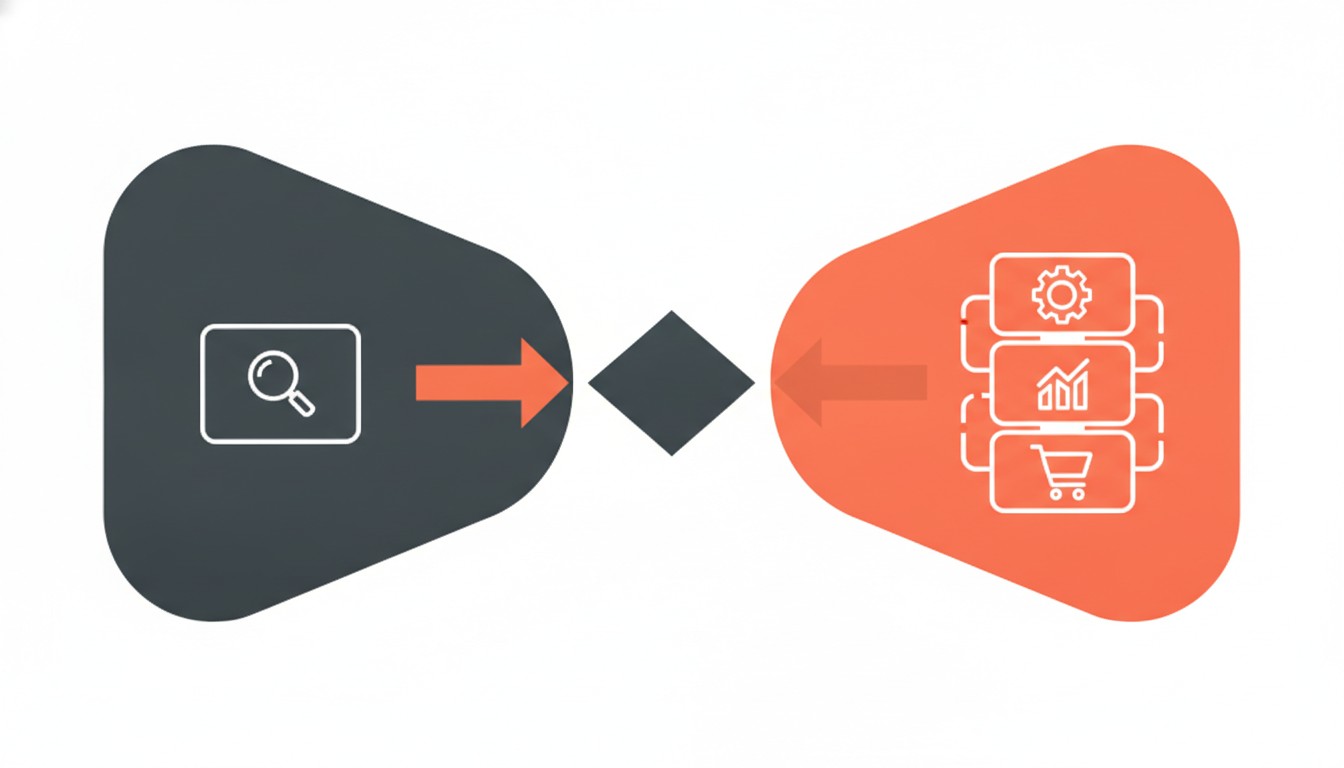
Erreur 1 — Confondre l’URI de redirection déclarée et celle réellement utilisée
C’est l’erreur la plus fréquente lors de la première connexion. Une barre oblique finale en trop, un port différent ou un protocole http au lieu de https suffisent à provoquer une erreur redirect_uri_mismatch. Vérifiez toujours l’URI exacte affichée par le serveur MCP au moment de la demande d’autorisation, caractère pour caractère.
Erreur 2 — Accorder des scopes OAuth incomplets
Certains serveurs MCP nécessitent un scope en lecture seule, d’autres un scope permettant aussi la soumission de sitemaps. Si vous limitez les scopes par prudence sans vérifier la documentation du serveur choisi, certaines fonctionnalités renverront une erreur d’autorisation insuffisante au moment de l’utilisation, pas au moment de la connexion.
Erreur 3 — Stocker le Client Secret et le refresh token en clair dans un dépôt de code
C’est l’erreur qu’on retrouve le plus souvent chez les équipes qui testent rapidement un nouveau serveur MCP : les identifiants finissent dans un fichier de configuration versionné, parfois poussé sur un dépôt public par erreur. Ces jetons donnent un accès direct à vos données de trafic organique ; ils doivent être traités avec la même rigueur qu’un mot de passe, via des variables d’environnement non commitées.
Erreur 4 — Interroger une propriété Search Console non vérifiée sur le compte connecté
L’authentification OAuth autorise l’accès au compte Google, mais chaque propriété Search Console doit être individuellement vérifiée pour ce compte. Si le domaine interrogé n’apparaît pas dans la liste des propriétés vérifiées, le serveur MCP renvoie une erreur de permission qui ressemble à un problème de configuration alors qu’il s’agit simplement d’un accès non accordé. Vérifiez la liste des propriétés directement depuis Search Console avant de diagnostiquer plus loin.
❓ Questions fréquentes sur Google Search Console MCP
Conclusion
Google Search Console MCP transforme une consultation manuelle et répétitive en une conversation directe avec vos données de référencement. La configuration demande de la rigueur sur trois points : l’activation de l’API dans le bon projet Google Cloud, l’exactitude de l’URI de redirection, et la protection des identifiants générés. Une fois ces bases posées, l’assistant devient un véritable outil de reporting SEO instantané. Prochaine étape logique : tester la même logique de connexion sur un second outil de votre stack pour construire un workflow SEO automatisé complet.